
 radiobalkanfox
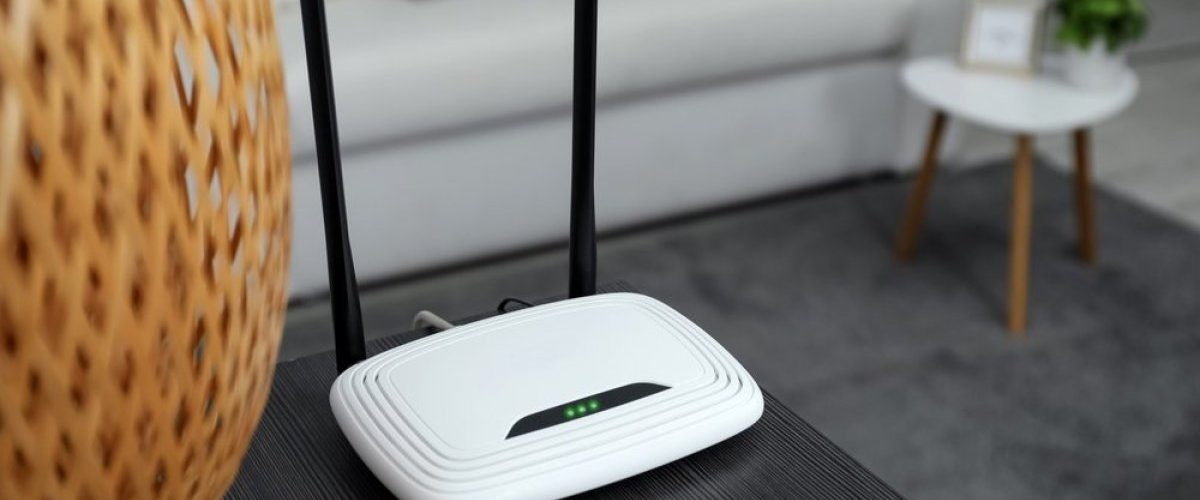
Simbol globusa na Wi-Fi ruteru pokazuje da li postoji internet veza. Kada svetli zeleno, to najčešće znači da je internet veza uspostavljena i da sve funkcioniše normalno. Ako svetli crveno ili narandžasto, moguće je da postoji problem sa internet konekcijom.
Kada indikator svetli ili treperi zeleno, to uglavnom znači da je ruter uspešno povezan sa internetom. Crvena, žuta ili narandžasta boja obično ukazuju na prekid veze ili neki problem sa internetom. Ipak, značenje boja može se razlikovati u zavisnosti od proizvođača i modela rutera.
Treperenje zelene lampice najčešće znači da je internet veza uspostavljena i da uređaji trenutno šalju ili primaju podatke preko mreže. Ako lampica sporije treperi žuto ili crveno, moguće je da ruter još pokušava da uspostavi internet vezu. Kada se veza uspostavi, kod mnogih modela lampica prestaje da treperi i svetli zeleno.
Simbol globusa na ruteru ne znači isto kod svakog proizvođača
Ipak, značenje lampica može da se razlikuje od rutera do rutera. Neki uređaji koriste plavu, zelenu, narandžastu ili druge boje, dok pojedini modeli za različita stanja koriste istu boju. Zato je za tačno tumačenje najbolje proveriti uputstvo za konkretan model rutera.
Najbolje je proveriti korisničko uputstvo ili zvaničnu dokumentaciju proizvođača, jer značenje lampica može da se razlikuje od modela do modela. Na primer, ista boja na TP-Link, Netgear ili drugim ruterima može označavati potpuno različito stanje.
Foto: Shutterstock
Pored simbola globusa, ruter često ima i druge indikatore koji pokazuju različite aktivnosti. Strelice nagore i nadole obično označavaju slanje i prijem podataka, dok posebne lampice mogu prikazivati aktivnost Wi-Fi mreže na frekvencijama od 2,4 GHz, 5 GHz ili 6 GHz. Ethernet, LAN i WPS takođe često imaju svoje indikatore koji pokazuju da li su aktivni i povezani.
Ako simbol globusa na ruteru duže vreme svetli crveno ili narandžasto, a internet se ne uspostavlja, prvi korak je ponovno pokretanje rutera i modema. Isključite ih iz struje na oko 30 sekundi, a zatim ih ponovo uključite.
Ukoliko problem i dalje postoji, proverite da li je došlo do prekida usluge kod internet provajdera. Dobro je pogledati i lampicu za internet na modemu, jer ona pokazuje da li je veza sa provajderom uspostavljena. Ako ni modem nema internet vezu, uzrok problema je verovatno izvan vaše kućne mreže.
Treba proveriti i LAN, odnosno Ethernet kabl koji povezuje modem i ruter. Ako postoji sumnja da je kabl oštećen, pokušajte da ga zamenite drugim.
Vraćanje rutera na fabrička podešavanja može biti poslednje rešenje, ali treba imati na umu da se time brišu sva prethodna podešavanja i da će Wi-Fi mrežu biti potrebno ponovo podesiti. Ako internet ni tada ne proradi, najbolje je kontaktirati internet provajdera kako bi proverio vezu i utvrdio uzrok problema.
BONUS VIDEO
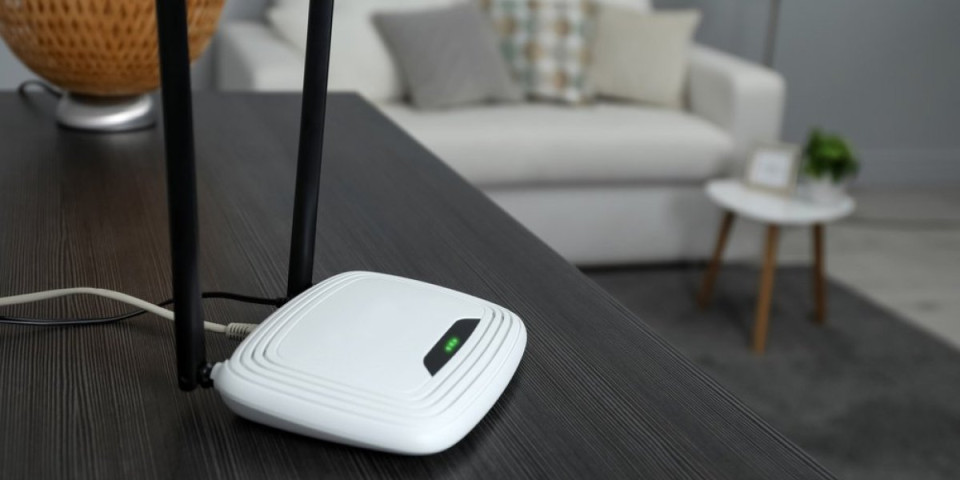
Kad internet počne da “štuca”, većina ljudi odmah pomisli da je problem u rutеru ili da im treba skuplji paket. Ipak, stručnjaci ističu da se pravi uzrok često krije u jednoj opciji koja već postoji u skoro svakom modernom ruteru, ali se retko koristi.
Direktor kompanije “Voneus Broadband” Hal Ponton, upozorio je na tri mesta u domu gde ljudi najčešće drže ruter, a koja zapravo ozbiljno kvare kvalitet interneta.
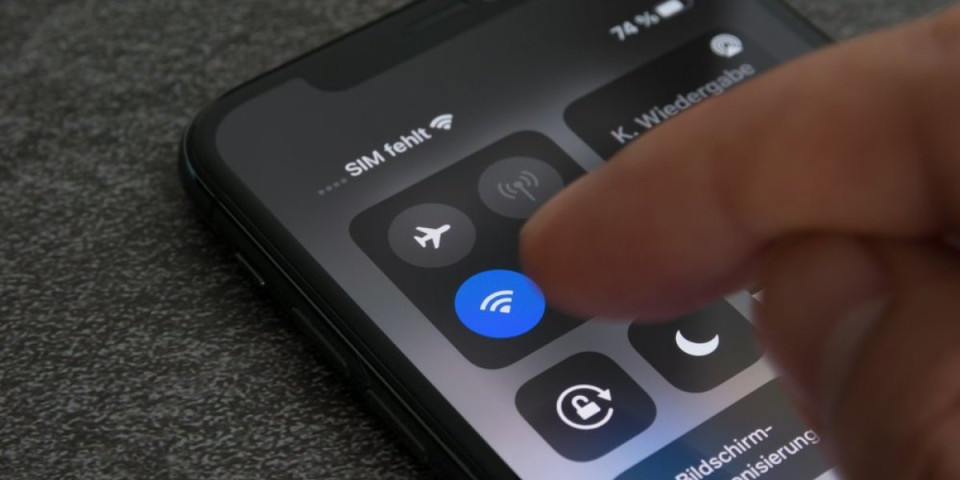
Epl savetuje korisnike da prilagode osnovna podešavanja svojih Wi-Fi rutera kako bi poboljšali bezbednost i brzinu interneta. Fabrička podešavanja često usporavaju mrežu i čine je ranjivom na napade.
Naučnici sa Univerziteta La Sapienza u Rimu razvili su sistem koji može da prepozna ljude prema načinu na koji njihovo telo remeti WiFi talase u prostoru.


Kad internet počne da “štuca”, većina ljudi odmah pomisli da je problem u rutеru ili da im treba skuplji paket. Ipak, stručnjaci ističu da se pravi uzrok često krije u jednoj opciji koja već postoji u skoro svakom modernom ruteru, ali se retko koristi.





Dodaj komentar