
 radiobalkanfox
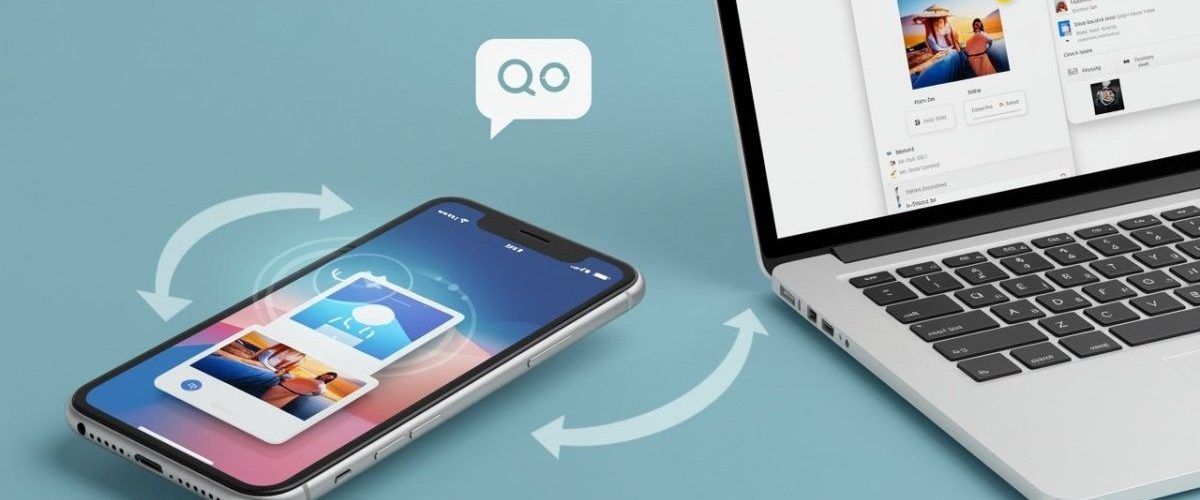
Fotografije sa telefona možete lako prebaciti na računar bez kabla, poruka i mejla, bilo da koristite Android ili Ajfon.
U zavisnosti od uređaja i količine fotografija, možete izabrati sinhronizaciju preko interneta ili direktan bežični prenos.
Predstavljamo četiri praktične metode koje vam mogu uštedeti vreme i olakšati čuvanje fotografija.
1. Google Photos
Ako želite da vam fotografije budu dostupne i na telefonu i na računaru, Google Photos može biti veoma praktičan izbor.
Kada uključite automatsko pravljenje rezervnih kopija, slike se otpremaju na vaš Gugl nalog, pa im možete pristupiti i preko internet pregledača.
Kako da prebacite fotografije:
🔷Pokrenite aplikaciju Google Photos na telefonu.
🔷Prijavite se na svoj Gugl nalog.
🔷Uključite opciju za rezervno kopiranje fotografija ako već nije aktivna.
🔷Sačekajte da se željene slike otpreme.
🔷Na računaru posetite Google Photos.
🔷Prijavite se na isti nalog.
🔷Označite fotografije koje želite da sačuvate i preuzmite ih na računar.
Imajte na umu da ovaj postupak zahteva internet vezu i dovoljno prostora na Gugl nalogu. Ako prebacujete veliki broj slika, proverite da li je sinhronizacija završena.
Foto: Shutterstock/AI
2. iCloud
Vlasnici Ajfona mogu da iskoriste Eplov iCloud za prenos fotografija na računar bez povezivanja uređaja kablom. Ova opcija je naročito praktična ako već koristite Epl usluge.
Postupak je jednostavan:
🔷Na Ajfonu otvorite podešavanja i izaberite svoj Epl nalog.
🔷Uđite u odeljak iCloud, a zatim u opciju Photos.
🔷Aktivirajte sinhronizaciju fotografija ukoliko već nije uključena.
🔷Sačekajte da se slike sinhronizuju.
🔷Na računaru otvorite iCloud Photos.
🔷Prijavite se svojim Epl nalogom.
🔷Izaberite fotografije i preuzmite ih na računar.
Ovaj način možete koristiti i na Windows računaru. Ako imate Mac, sinhronizovane fotografije mogu automatski da se prikazuju u aplikaciji Photos.
Pre početka proverite koliko slobodnog prostora imate na iCloud nalogu, jer se fotografije čuvaju u okviru dostupnog prostora za skladištenje.
3. Microsoft Phone Link
Ako koristite Android telefon i računar sa Windows operativnim sistemom, aplikacija Phone Link može da vam olakša pristup fotografijama. Pomoću nje možete pregledati slike sa povezanog telefona i sačuvati ih na računaru, bez potrebe da ih šaljete sebi putem mejla.
Šta je potrebno da uradite?
🔷Otvorite aplikaciju Phone Link na Windows računaru.
🔷Na telefonu pokrenite ili instalirajte aplikaciju Link to Windows, ako je potrebna.
🔷Pratite uputstva za povezivanje uređaja.
🔷Potvrdite potrebne dozvole na telefonu.
🔷Na računaru otvorite odeljak sa fotografijama.
🔷Izaberite željenu sliku i sačuvajte je na računaru.
Phone Link je posebno koristan kada želite da prebacite nekoliko fotografija u kratkom roku. Ipak, dostupne mogućnosti mogu da se razlikuju u zavisnosti od modela telefona i verzije softvera.
Foto: Shutterstock/AI
4. LocalSend
Ako ne želite da otpremate fotografije na internet ili vam je potrebno da brzo pošaljete više fajlova, možete koristiti aplikaciju LocalSend. Ona omogućava direktan prenos između uređaja koji se nalaze na istoj lokalnoj mreži.
Za početak pratite ove korake:
🔷Instalirajte LocalSend na telefon i računar.
🔷Povežite oba uređaja na istu Wi-Fi mrežu.
🔷Otvorite aplikaciju na oba uređaja.
🔷Na telefonu označite fotografije koje želite da pošaljete.
🔷Izaberite računar kao odredišni uređaj.
🔷Prihvatite prenos na računaru.
Prednost ove metode je u tome što fotografije ne morate prvo da postavljate na cloud servis. To je praktično rešenje za korisnike koji žele direktno da prenesu fajlove između svojih uređaja.
Pre korišćenja proverite da li je aplikacija dostupna za vaš operativni sistem i da li oba uređaja mogu međusobno da se prepoznaju na mreži.
Koji način prenosa fotografija da izaberete?
Najbolja opcija zavisi od toga šta želite da postignete:
🔷Za nekoliko fotografija: Phone Link ili LocalSend mogu biti najpraktičniji.
🔷Za čuvanje cele galerije: Google Photos ili iCloud olakšavaju sinhronizaciju većeg broja slika.
🔷Za Ajfon i Mac: iCloud Photos je zgodan izbor ako već koristite Apple ekosistem.
🔷Za Android i Windows: Phone Link omogućava jednostavan pristup fotografijama sa povezanog telefona.
Ako prebacujete veliki broj slika, vodite računa da imate stabilnu internet ili Wi-Fi vezu, u zavisnosti od izabrane metode. Takođe, proverite da li su sve fotografije uspešno sačuvane pre nego što ih obrišete sa telefona.
USB kabl nije jedini način da fotografije sa telefona prenesete na računar. Google Photos i iCloud pogodni su za sinhronizaciju i pristup slikama sa više uređaja, dok Phone Link i LocalSend mogu da olakšaju direktan prenos.
Odaberite opciju koja odgovara vašim uređajima i količini fotografija, a čuvanje uspomena biće mnogo jednostavnije.
BONUS VIDEO
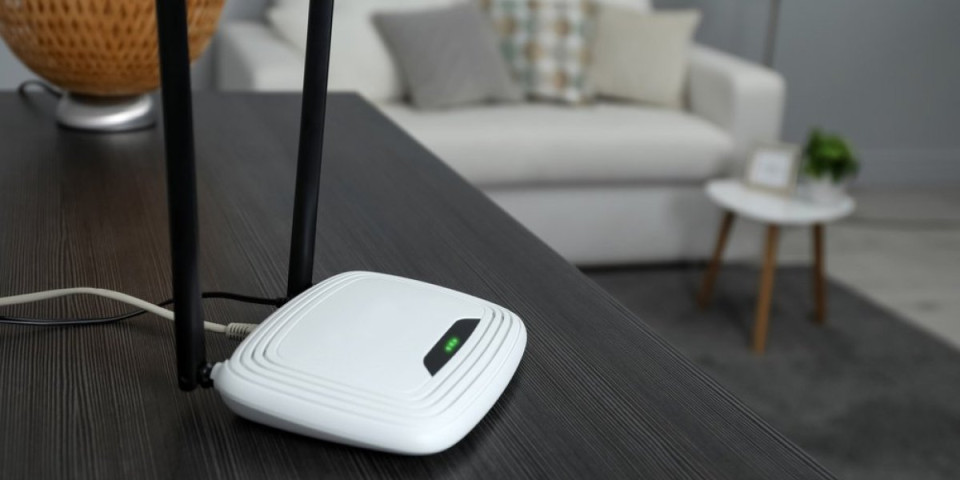
Ako ste nedavno kupili novi ruter, nemojte žuriti da stari odložite u fioku ili bacite. Čak i ako je sporiji od novog uređaja, može da posluži za niz praktičnih stvari i produži svoju upotrebu u kućnoj mreži.

Iako je držanje kućišta na podu najlakši način da uštedite prostor na radnom stolu, ova navika može skratiti vek vašem računaru.
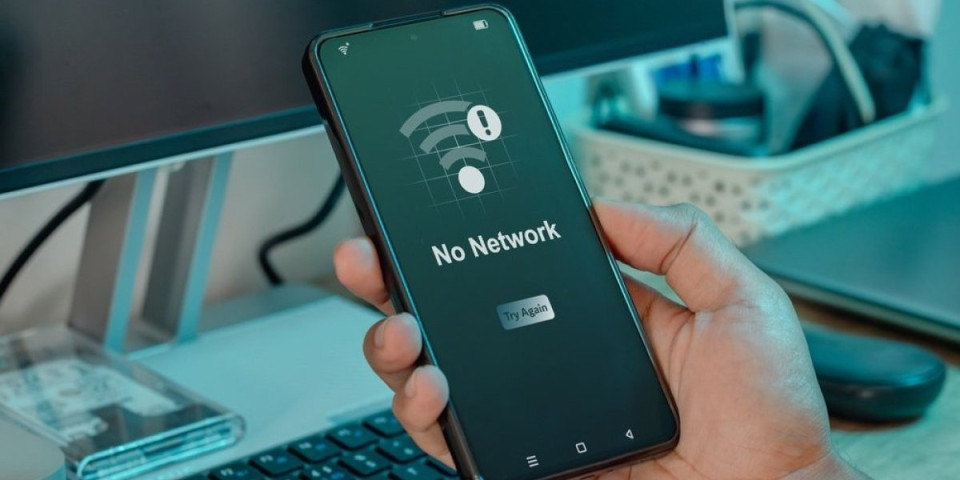
Ako vam se čini da mobilni internet nestaje mnogo brže nego što bi trebalo, razlog bi mogao da se krije u aplikacijama koje svakodnevno koristite poput društvenih mreža.

Jedan od znakova da nešto nije u redu sa vašim pametnim telefonom može da bude naglo pražnjenje baterije, čak i kada ga koristite isto kao i ranije.



Ako ste nedavno kupili novi ruter, nemojte žuriti da stari odložite u fioku ili bacite. Čak i ako je sporiji od novog uređaja, može da posluži za niz praktičnih stvari i produži svoju upotrebu u kućnoj mreži.





Dodaj komentar